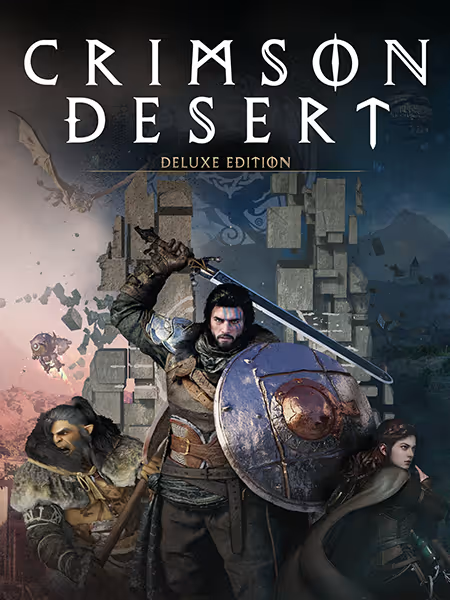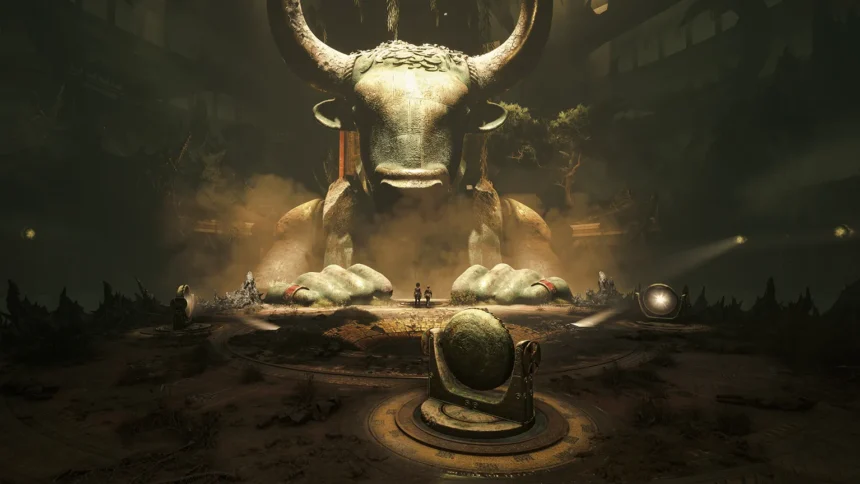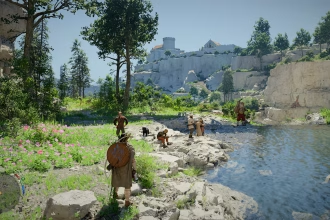


Crimson Desert ist technisch ein Brocken – und das im besten Sinne. Die Welt von Pywel sprüht vor grafischer Pracht, und die hauseigene Black-Space-Engine von Pearl Abyss liefert auf allen Plattformen beeindruckende Ergebnisse. Doch gerade auf dem PC versteckt sich hinter der schieren Masse an Grafikoptionen enormes Potenzial, das viele Spieler schlicht ungenutzt lassen. Mit den richtigen Einstellungen kannst du das Beste aus beiden Welten herausholen – maximale Bildqualität bei stabiler Leistung.
Anzeige und Auflösung: Der richtige Einstieg
Beim Anzeigemodus empfiehlt sich der randlose Fenstermodus, da er beim Wechsel zwischen Anwendungen flüssiger reagiert als der echte Vollbildmodus – in der Praxis kaum ein Unterschied, im Alltag aber spürbar angenehmer. Die Auflösung solltest du grundsätzlich auf die native Bildschirmauflösung stellen, denn alles darunter kostet sichtbar an Schärfe.
Als Hochskalierungsmethode stehen dir Nvidia DLSS 4.5 oder AMDs FSR zur Verfügung – nutze jeweils die aktuellste verfügbare Version. Die Einstellung „Ausgewogen“ beim Hochskalierungsverhältnis trifft dabei den idealen Mittelweg zwischen Bildschärfe und Leistung. Die Bildratenverdopplung lässt sich bedenkenlos aktivieren, insbesondere in Kombination mit Nvidia Reflex oder AMDs Anti-Lag, die die Eingabeverzögerung spürbar reduzieren. Nvidia DLSS Ray Reconstruction sowie AMDs Ray Regeneration hingegen klingen verlockend, fressen aber bis zu 50 Prozent der durchschnittlichen Bildrate – nur zu empfehlen, wenn dein System wirklich leistungsstark ist.
ZUM THEMA
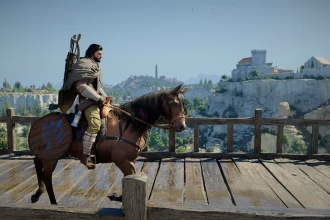


Grafikqualität: Was wirklich zählt
Beim Modell- und Schattendetailgrad empfiehlt sich jeweils die Einstellung „Hoch“. Letzteres ist besonders wichtig, da Crimson Desert intensiv von Schatten Gebrauch macht und niedrigere Stufen das Gesamtbild erheblich beeinträchtigen. Für Texturen gilt: Wer eine Grafikkarte mit 6 Gigabyte Videospeicher nutzt, wählt niedrig bis mittel; ab 8 bis 10 Gigabyte ist „Hoch“ ideal, und ab 12 Gigabyte aufwärts darf es auch „Ultra bis Kinoreif“ sein.
Raytracing lässt sich bedenkenlos aktivieren, sofern deine Grafikkarte es unterstützt – Pearl Abyss hat eine optimierte Implementierung gewählt, die vergleichsweise wenig Leistung kostet. Beleuchtungsqualität ist hingegen die rechenintensivste Einstellung im gesamten Menü und sollte bei den meisten Systemen bei „Hoch“ bleiben. Reflexionen, Wasserqualität, volumetrischer Nebel und Simulationsqualität dürfen dagegen bedenkenlos auf „Ultra“ gestellt werden, da sie die Bildrate kaum belasten und optisch erheblich zur Atmosphäre beitragen.
Vegetation, Wettereffekte und Post-Processing
Wer durch die üppigen Täler und Waldgebiete von Crimson Desert streift, wird die Vegetationsdichte besonders zu schätzen wissen. Hier empfiehlt sich „Hoch“ statt der höchsten Stufe, da Ultra und darüber hinaus die Stabilität der Bildrate merklich beeinflussen können. Erweiterte Wettereffekte hingegen dürfen aktiviert bleiben – Stürme und der dynamische Tag-Nacht-Wechsel gehören zu den eindrucksvollsten Momenten des Spiels und sollten in voller Qualität erlebt werden. Effektqualität und Post-Processing-Qualität lassen sich auf „Kinoreif“ stellen, ohne dass dies die Leistung nennenswert beeinträchtigt.
Die genannten Einstellungen wurden auf einem System mit Intel i9-14900HX, Nvidia RTX 4080 und 32 Gigabyte Arbeitsspeicher getestet und lieferten eine durchschnittliche Bildrate von 90 bis 100 Bildern pro Sekunde – mit kleineren Einbrüchen auf etwa 75 in besonders anspruchsvollen Szenen.